👉 筆電接口不夠用?一條 Type-C 十合一集線器搞定所有設備
上班族最崩潰的不是加班,而是——
👉 筆電接口永遠不夠用
你以為買了輕薄筆電是升級,
結果每天都在找轉接頭、拔來拔去,效率反而下降。
這篇文章會帶你了解:
✔ Type-C 集線器是什麼
✔ 為什麼它是辦公神器
✔ 如何挑選不踩雷
✔ 哪種最值得直接入手
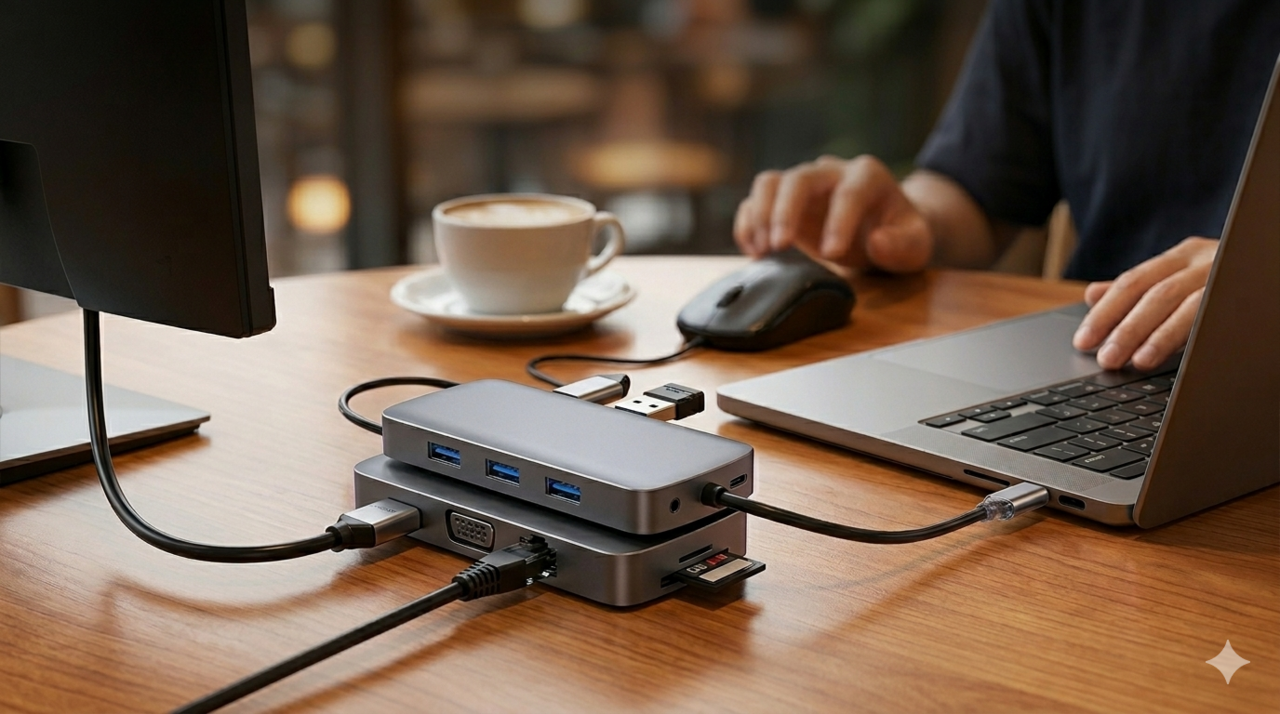 筆電接口不夠用怎麼辦?本文整理 Type-C 集線器(USB Hub)用途、選購重點與實際使用情境,推薦十合一集線器,一條線「完美整合」螢幕輸出、高速USB、穩定網路與PD快充需求,讓工作效率翻倍。

上班族日常痛點:設備越多,接口越不夠
你有沒有遇過這種尷尬情況:
- 筆電只有 2 個孔,卻要同時接滑鼠、鍵盤、隨身碟?
- 臨時要開會接投影機,翻遍包包卻找不到轉接頭?
- 辦公室Wi-Fi 不穩,偏偏薄型筆電沒有網路孔?
- 想邊工作邊充電,接口直接被佔滿,想接手機傳資料都難?
最後的結果往往是:
👉 桌面全是線,看起來專業,效率卻低得可憐
其實,這不是你設備太多,而是你需要更聰明的**「接口擴充方案」**。

解決方法:一條 Type-C 集線器,讓筆電變身工作站
這就是為什麼高效辦公族都在用:
👉 Type-C 集線器(USB Hub)
它的核心邏輯很簡單:「將一個 Type-C 孔,轉化為多種功能接口。」
透過一條線,你可以同時做到:
Type-C 集線器 vs 傳統轉接頭,差在哪?
很多人會問:
👉 已經有轉接頭,還需要集線器嗎?
其實差異非常明顯:
- 轉接頭:一次只能用一種功能(例如 HDMI 或 USB)
- 集線器:同時支援多設備(螢幕+滑鼠+網路+充電)
👉 簡單說:
轉接頭是「單功能工具」
集線器是「整合工作站」
如果你只是偶爾使用,轉接頭夠用
但如果你每天工作都要接設備——
👉 Type-C 集線器會差非常多
-
外接大螢幕: 支援 HDMI / VGA 雙輸出。
-
連接週邊: 滑鼠、鍵盤、印表機、隨身碟通通上線。
-
極速網路: 插上 RJ45 網路線,遠端會議不再轉圈圈。
-
讀取資料: SD / TF 記憶卡即插即讀。
-
強力續航: 支援 PD 快充,邊操作邊幫筆電補血。

不是多就是好,穩定才是王道
在購買 Type-C 集線器時,這幾點是避坑關鍵:
✔ 接口配置是否平衡: 確保有 USB 3.0 確保傳輸速度,而非全是舊規格。
✔ 抗干擾與散熱: 劣質品同時接多個設備容易發燙或斷線,選擇有品牌保障的晶片更安心。
✔ PD 快充功能: 這點最重要!確保集線器帶有 PD 供電孔,才不會發生「用了集線器卻沒位置充電」的窘境。
👉 這點非常多人忽略

如果你想一次解決,建議直接選「十合一」
如果你不想一直換設備,或未來需求增加,其實可以直接選擇整合型款式。
👉 像是:
【易控王】Type-C 十合一擴展器(40-742-05)
就是專門為「多設備同時使用」設計。
為什麼這款會比較實用?
它把常用功能一次整合:
- 雙影像輸出: HDMI + VGA,無論是辦公室新螢幕還是舊款投影機都能接。
- 穩定有線網: 內建千兆 RJ45 孔,傳輸大檔案、搶票、視訊會議不掉線。
- 超強擴充: 擁有 3 組 USB 3.0 加上 2 組 USB 2.0,滑鼠、外接硬碟、視訊鏡頭同時插滿也沒問題。
- 影音創作者福音: SD / TF 雙卡槽,相機照片隨拍隨傳。
🎬 商品展示影片:點擊觀看

👉 這些情境,你一定會用到它
🧑💻 居家辦公
外接螢幕+鍵盤+滑鼠+網路,一次完成
🎤 會議 / 簡報
HDMI 直接投影,不再找轉接頭
🎬 剪輯 / 攝影
SD 卡直接讀取,外接硬碟同步作業
🎒 外出 / 出差
一條帶著走,所有設備都能用
使用方式其實很簡單
- 插入 Type-C 接口
- 接上需要的設備
- 若需充電,接上 PD 充電器
👉 即插即用,不需安裝

常見問題 Q&A
Q1:Type-C 擴展器會影響速度嗎?
A:使用 USB 3.0 規格基本不會有明顯影響。
Q2:MacBook / Windows 可以用嗎?
A:可以,支援多數 Type-C 裝置(含 iPad)。
Q3:可以一邊用一邊充電嗎?
A:可以,需搭配 PD 充電器。
Q4:有線網路真的比較穩嗎?
A:是的,尤其會議或傳輸檔案時差異明顯。
結論:你需要的不是更多線,而是「一條對的線」
當數位設備越來越多,環境混亂會直接影響心情與產值。 選擇👉易控王十合一集線器,讓你的桌面回歸簡潔,工作自然更高效。

購買資訊與客服諮詢
如果你也想終結接口焦慮:
🔗 立即購買:
https://www.econtrol.com.tw/products/40-742-05
💬 LINE 諮詢:ID-@econtrol
✅ 小提醒
建議搭配 65W 以上的 PD 充電器使用,能確保所有接口同時運作時依然供電穩定喔!
